
Pozycjonowanie WordPressa: co poprawić poza instalacją wtyczki SEO
Masz WordPressa i wtyczkę SEO, ale nie wiesz, co poprawić dalej? Sprawdź ważne ustawienia, treści, linki i obrazy oraz zobacz, jak potwierdzić wykonanie zmiany na opublikowanej stronie.
 AdskiAutor
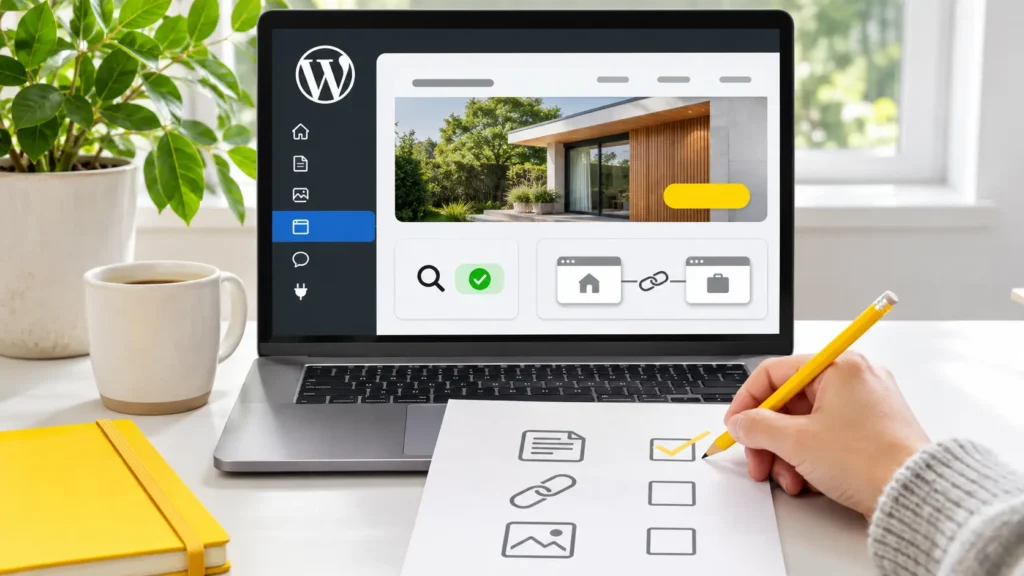 Grafika wygenerowana przez AI
Spis treści
Pozycjonowanie WordPressa obejmuje pracę nad dostępnością podstron dla wyszukiwarki, treścią oferty, linkowaniem oraz działaniem witryny. Wtyczka SEO pomaga zarządzać częścią ustawień, ale sama nie rozstrzygnie, czego szuka klient i czy Twoja strona odpowiada na jego pytania.
Jeżeli masz już działającą witrynę, zacznij od sprawdzenia najważniejszych podstron usług i wpisów. Ustal, co nie działa, gdzie to potwierdzić i jak ocenisz zmianę. Nie musisz od razu zmieniać motywu ani całej struktury adresów.
Poniżej znajdziesz kolejność kontroli, tabelę objawów i własny przykład poprawy podstrony. Materiał jest przeznaczony dla właściciela małej strony firmowej. Rozbudowany sklep, migracja lub serwis z wieloma wersjami językowymi wymagają osobnego zakresu analizy.
Co wtyczka SEO ułatwia, a co trzeba zaplanować samodzielnie?
Wtyczka może udostępniać pola tytułu i opisu, ustawienia indeksowania, mapę XML oraz funkcje danych strukturalnych. Zakres zależy od produktu, wersji i konfiguracji. Część elementów może już obsługiwać WordPress, motyw lub inne rozszerzenie.
Najpierw ustal, które narzędzie odpowiada za dany element. Dwa miejsca do wpisania tytułu albo kilka generatorów tej samej funkcji to powód do sprawdzenia wynikowego kodu. Nie traktuj instalacji kolejnego rozszerzenia jako rozwiązania bez potwierdzenia przyczyny problemu.
Wtyczka nie podejmie za firmę decyzji:
- które usługi mają osobne, przydatne podstrony;
- jakie informacje pomagają klientowi ocenić ofertę;
- które realizacje i doświadczenia można wiarygodnie pokazać;
- dokąd prowadzi następny krok po przeczytaniu artykułu;
- kto poprawia treść, kontroluje ustawienia i obserwuje wyniki.
Wskazówki edytora pomagają zauważyć braki, ale nie zastępują sprawdzenia opublikowanej strony. Jeśli potrzebujesz szerszej diagnozy, zobacz co powinien zawierać audyt SEO. Tutaj skupiamy się na konkretnych miejscach kontroli w WordPressie.
Sprawdź dostępność i indeksowanie ważnych podstron
W WordPressie zajrzyj do ustawień czytania i sprawdź opcję zniechęcania wyszukiwarek do indeksowania witryny. Jej działanie opisuje dokumentacja WordPressa. Na publicznej stronie, którą chcesz udostępniać w Google, trzeba wiedzieć, czy to ograniczenie nie zostało przypadkowo zachowane po pracach.
Nie wyłączaj go jednak bez zastanowienia na kopii roboczej albo witrynie, która celowo nie ma trafiać do wyszukiwarki. Najpierw potwierdź, na której instalacji pracujesz i jakie jest jej przeznaczenie.
Ustawienie ogólne to dopiero początek. Dla ważnej oferty sprawdź również, czy:
- adres otwiera właściwą treść i nie przekierowuje w nieoczekiwane miejsce;
- strona jest opublikowana i dostępna bez logowania;
- nie ma niezamierzonego wykluczenia indeksowania w ustawieniach lub wynikowym kodzie;
- adres kanoniczny wskazuje właściwą wersję treści;
- informacje w Search Console, jeśli masz dostęp, dotyczą aktualnie badanej strony.
Poproś osobę techniczną o rozróżnienie ustawienia w panelu, tego, co faktycznie wysyła serwer, oraz informacji znanych Google. Zapisanie poprawnej opcji nie dowodzi jeszcze, że wyszukiwarka przetworzyła zmianę.
Mapa XML pomaga wskazać adresy. Jeśli używasz Yoast SEO, dokumentacja map witryny wyjaśnia ich generowanie i powiązanie z ustawieniami indeksowania. Sprawdź, czy mapa się otwiera i czy zawiera oczekiwane podstrony. Sama obecność adresu w pliku nie jest potwierdzeniem jego indeksowania.
Uporządkuj ofertę, treści i linki między nimi
Otwórz podstronę ważnej usługi tak, jak zrobiłby to klient. Czy dowie się, co wykonujesz, dla kogo, na jakim obszarze i jak rozpocząć współpracę? Czy najważniejsza informacja jest w treści, a nie tylko na grafice albo w pliku do pobrania?
W edytorze sprawdź zgodność tytułu, nagłówków i zawartości. Używaj nazw zrozumiałych dla odbiorcy. Nie dopisuj frazy do każdego akapitu wyłącznie po to, żeby poprawić ocenę analizy tekstu. Przeczytaj też podgląd strony, ponieważ szablon może wyświetlać elementy inaczej niż edytor.
Artykuły poradnikowe powinny pomagać przejść do powiązanej usługi, gdy wynika to z omawianego problemu. Link umieść w miejscu, w którym czytelnik potrzebuje dalszej informacji. Tekst odnośnika powinien wyjaśniać, dokąd prowadzi, np. do opisu renowacji stołów zamiast ogólnego „kliknij tutaj”.
Sprawdź również, jak użytkownik trafia do ważnych treści z menu, listy wpisów lub innych podstron. Strona dostępna tylko po wklejeniu jej adresu może wymagać uzupełnienia nawigacji. Nie musisz łączyć każdego wpisu z każdym innym.
Przy działalności lokalnej uwzględnij rzeczywisty obszar obsługi. Nie twórz automatycznie kopii tej samej oferty dla wielu miejscowości. Przygotowanie informacji przydatnych lokalnemu klientowi omawia poradnik o pozycjonowaniu lokalnym.
Nie zmieniaj działających adresów tylko dla porządku w panelu
Przed edycją bezpośredniego odnośnika zapisz, czy dana strona jest już opublikowana i skąd prowadzą do niej linki. Adres może być używany w Google, reklamie, wiadomościach lub materiałach drukowanych. Zmiana kilku słów w slugu wymaga uwzględnienia tych miejsc.
Jeśli zmiana URL jest potrzebna, ustal plan przekierowania starego adresu, aktualizacji linków i kontroli po wdrożeniu. Samo zapisanie nowego slugu nie potwierdza, że stary adres nadal doprowadzi odbiorcę do właściwej strony.
Podobnie podejdź do kategorii, tagów i archiwów. Ich istnienie nie jest automatycznie błędem. Oceń, czy grupują przydatne treści, czy użytkownik ma z nich pożytek i czy nie powielają bez potrzeby wielu identycznych list.
Przy bardzo podobnych wersjach treści sprawdź adresy kanoniczne i linki. Google opisuje sposoby wskazywania wersji kanonicznej. Nie ustawiaj jednego adresu kanonicznego dla wszystkich różnych usług. Najpierw ustal, czy rzeczywiście chodzi o duplikaty, czy o osobne potrzeby klientów.
Zadbaj o obrazy i działanie na telefonie
Do podstrony usługi wybieraj zdjęcia, które coś wyjaśniają: realizację, produkt, miejsce lub sposób wykonania pracy. Zanim dodasz plik do biblioteki mediów, przygotuj rozmiar i format odpowiedni do jego zastosowania. Potem sprawdź, co faktycznie ładuje się na opublikowanej stronie.
Tekst alternatywny ma opisywać znaczenie obrazu w danym kontekście. Nie służy do wklejania listy miast i fraz. W przypadku elementów dekoracyjnych sposób oznaczenia może być inny niż przy zdjęciu istotnej realizacji. Wytyczne Google dotyczące obrazów omawiają m.in. kontekst, opisy i przygotowanie plików.
Otwórz stronę na telefonie i przejdź drogę od oferty do kontaktu. Sprawdź, czy tekst można przeczytać, menu działa, duży baner nie zasłania informacji, a formularz daje się wysłać. Sam wynik testu szybkości nie sprawdza wszystkich tych czynności.
Jeśli diagnoza wskazuje problem wydajności, ustal jego źródło. Może wymagać pracy przy obrazach, motywie, skryptach, hostingu lub ustawieniach pamięci podręcznej. Nie zakładaj, że jedna funkcja optymalizacyjna usunie każdy problem. Zmiany w sposobie ładowania skryptów sprawdzaj również pod kątem formularza, menu i pomiaru.
Google zaznacza w opisie jakości strony, że dobre wyniki Core Web Vitals nie gwarantują wysokich pozycji. Ulepszenie ma pomagać w korzystaniu z witryny, a nie tylko podnosić liczbę w raporcie.
Tabela kontroli: od objawu do potwierdzenia
Wybierz wiersz odpowiadający obserwacji. Możliwe przyczyny są punktami do sprawdzenia, nie diagnozą Twojej strony.
| Objaw | Gdzie sprawdzić | Możliwa przyczyna | Jak potwierdzić ustalenie |
|---|---|---|---|
| Ważnej oferty nie widać w Google | Stan publikacji, ustawienia czytania, SEO strony, Search Console | Wykluczenie, problem dostępu lub inny powód wymagający analizy | Kontrola konkretnego URL, kodu, nagłówków i dostępnych danych indeksowania |
| Brakuje adresu w mapie XML | Generator mapy i ustawienia typu treści | Wykluczenie, inna konfiguracja lub problem z odświeżeniem | Odczyt mapy i porównanie z ustawieniami, bez zakładania jednej przyczyny |
| Nie wiadomo, co obejmuje usługa | Opublikowana treść i nagłówki | Ogólny opis bez potrzebnych informacji | Porównanie treści z rzeczywistymi pytaniami klientów |
| Do wpisu nie prowadzą żadne odnośniki | Menu, listy treści i powiązane materiały | Pominięcie w nawigacji i linkowaniu | Sprawdzenie działającego przejścia do strony |
| Stary link otwiera błąd lub inną ofertę | Dawny URL, przekierowania i odnośniki | Zmieniony slug albo niewłaściwy cel przekierowania | Próba starego adresu i końcowego miejsca docelowego |
| Strona źle działa na telefonie | Ważna oferta i ścieżka kontaktu | Obrazy, układ, skrypty lub inne elementy | Powtórzenie konkretnej czynności i pomiar przed zmianą oraz po niej |
Przy ustalonym zadaniu dopisz osobę odpowiedzialną i zakres adresów. Jeżeli przyczyna pozostaje nieznana, zapisz „do weryfikacji”. Nie zmieniaj ustawień całej witryny na podstawie jednego niejasnego komunikatu.
Przykład poprawy treści bez zmiany adresu
Wyobraź sobie pracownię renowacji mebli. To przykład demonstracyjny, nie opis klienta Adski. Firma ma podstronę usługi, ale jej treść ogranicza się do zdania: „Oferujemy profesjonalną renowację mebli z dbałością o każdy szczegół”.
Właściciel może najpierw doprecyzować ofertę, np. takim fragmentem:
Odnawiamy drewniane stoły i komody. Przed wyceną prosimy o zdjęcia mebla, jego wymiary i opis uszkodzeń. Po obejrzeniu materiału ustalamy zakres prac oraz sposób dostarczenia mebla do pracowni.
Taki opis byłby właściwy tylko wtedy, gdy odpowiada rzeczywistemu zakresowi i procesowi firmy. Następnie można dodać podpisane zdjęcia realizacji, wyjaśnienie etapów pracy i link do formularza zawierającego potrzebne pytania.
Jeśli pracownia ma poradnik o przygotowaniu mebla do wyceny, może z niego prowadzić odnośnik do tej usługi. Całą zmianę da się zaplanować bez automatycznej edycji dotychczasowego URL.
Odbiór obejmuje sprawdzenie treści na telefonie, linków i przyjęcia testowego zgłoszenia. Nie można z samego wykonania tych czynności wywnioskować wzrostu pozycji lub liczby klientów. To wymaga późniejszej obserwacji danych.
Jak ułożyć kolejność prac na swojej stronie?
Zacznij od potwierdzonych problemów dotyczących ważnych adresów. Usterka uniemożliwiająca dostęp do oferty wymaga innego działania niż pomysł rozbudowania wpisu. Potem uporządkuj treść i połączenia między stronami, a prace techniczne dobieraj do diagnozy oraz możliwości wdrożenia.
Przed zmianami technicznymi zadbaj o możliwość odtworzenia strony i ustal, gdzie bezpiecznie sprawdzić ich działanie. Zapisuj, co zmieniono, kiedy i na jakich adresach. Po wdrożeniu skontroluj produkcję, nie tylko podgląd w edytorze.
Oddziel kontrolę wykonania od oceny późniejszych wyników. Do tej drugiej przydadzą się dane o wyszukiwaniu, wizytach i rzeczywistych zapytaniach. Sposób ich zestawienia opisuje artykuł jak mierzyć efekty marketingu w małej firmie.
Jeśli potrzebujesz pomocy, sprawdź pozycjonowanie stron internetowych w Adski. Prześlij adres WordPressa i opisz, które usługi są najważniejsze oraz co chcesz poprawić. Ustalimy, co sprawdzić najpierw i jakie zadania rzeczywiście wynikają z analizy.
Od ponad 10 lat prowadzę kampanie reklamowe, buduję strony i uczę marketingu. Piszę o tym, co sprawdzam w praktyce na kontach klientów.
Umów bezpłatną rozmowęChcesz być wyżej w Google w swojej okolicy? Sprawdź, ile kosztuje pozycjonowanie Twojej strony.
Przeczytaj też
 Brief strony internetowej: co przygotować przed wyceną i projektem
Planujesz nową stronę lub przebudowę obecnej? Skorzystaj ze wzoru briefu, uporządkuj materiały i ustal,…
Czytaj
 Grafika wygenerowana przez AI
Pozycjonowanie lokalne: jak pomóc klientom znaleźć Twoją firmę
Klienci szukają usług w Twojej okolicy, ale czy znajdują Twoją firmę? Poznaj działania na…
Czytaj
 Grafika wygenerowana przez AI
Czy firma potrzebuje strony internetowej? Jak podjąć decyzję
Wystarczy profil w social media, jedna strona z ofertą czy rozbudowany serwis? Sprawdź, kiedy…
Czytaj