
Checklista przed uruchomieniem sklepu WooCommerce: co sprawdzić
Sklep wygląda na gotowy, ale czy można w nim poprawnie kupić? Sprawdź produkty, płatności, dostawy i wiadomości. Skorzystaj ze scenariusza zamówienia testowego oraz tabeli odbioru wdrożenia.
 AdskiAutor
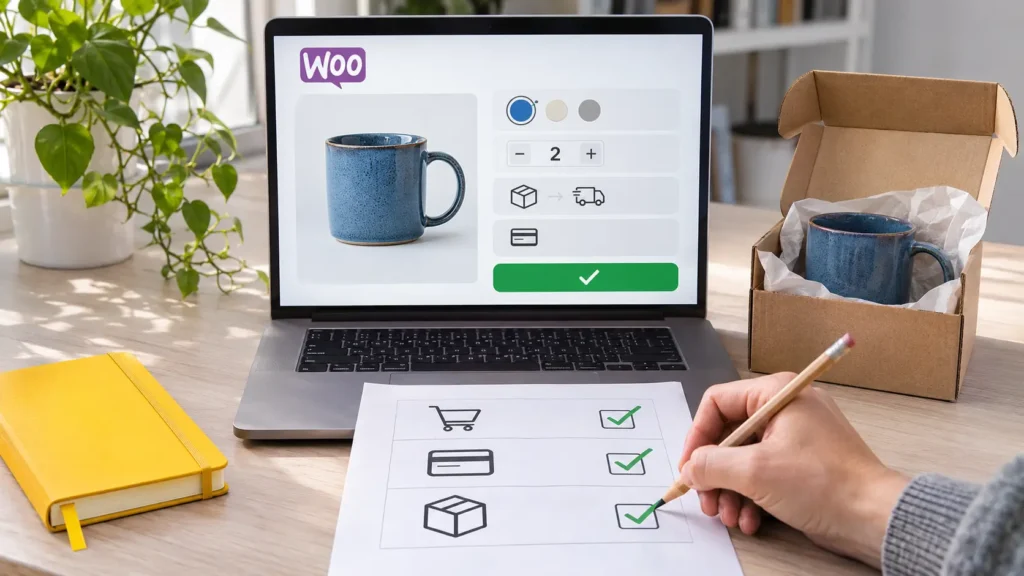 Grafika wygenerowana przez AI
Spis treści
Klient wybiera produkt, płaci i otrzymuje potwierdzenie. Właściciel widzi zamówienie z właściwymi danymi, a osoba odpowiedzialna za wysyłkę wie, co przygotować. Dopiero taki przebieg pozwala ocenić, czy sklep jest gotowy do obsługi zakupów.
Checklista przed uruchomieniem sklepu WooCommerce powinna obejmować całą tę drogę: ofertę produktu, koszyk, płatność, dostawę i realizację. Sam wygląd strony albo komunikat „płatność zakończona” nie wystarczą do odbioru wdrożenia.
Poniżej znajdziesz zakres kontroli, scenariusz zamówienia testowego i tabelę do skopiowania. Materiał przyda Ci się, jeśli masz już przygotowany sklep i chcesz sprawdzić go z wykonawcą przed rozpoczęciem sprzedaży.
Najpierw ustal, gdzie i co będzie testowane
Przygotuj listę produktów, metod płatności, obszarów dostawy i integracji, które mają działać w dniu startu. Wpisz również ograniczenia: gdzie nie wysyłasz towaru, których wariantów nie sprzedajesz i czy klient musi zakładać konto.
Testy zamówień wykonuj na kopii roboczej sklepu z odpowiednio skonfigurowanym środowiskiem testowym operatora płatności. Takie podejście zaleca dokumentacja testowania WooCommerce. Samo skopiowanie strony nie odłącza magazynu, kuriera, fakturowania ani wysyłki wiadomości. Wykonawca powinien ustalić, które połączenia zostają zastąpione testowymi albo odizolowane.
Zamówienie próbne może uruchomić automatyzacje i trafić do raportów. Użyj kontrolowanych danych oraz skrzynek testowych. Ustal, jak zidentyfikujecie te zamówienia i uporządkujecie je po zakończeniu prób. Nie kasuj przy okazji rzeczywistej historii sprzedaży.
Podziel odpowiedzialność: właściciel potwierdza zasady sprzedaży, wykonawca sprawdza wdrożenie, a osoba obsługująca zamówienia przechodzi swoją część procesu. Jeśli dopiero ustalasz zakres projektu, pomocny będzie brief strony internetowej.
Sprawdź produkty, warianty i końcową kwotę
Wybierz reprezentatywne produkty zamiast otwierać wyłącznie najlepiej przygotowaną kartę. Uwzględnij te przypadki, które rzeczywiście sprzedajesz: produkt prosty, wariantowy, niedostępny, z promocją albo wymagający dodatkowych danych.
Sprawdź, czy klient przed dodaniem do koszyka rozumie:
- co dokładnie kupuje i co otrzyma w zestawie;
- jak wybrać rozmiar, kolor lub inną wersję;
- ile kosztuje wybrany wariant i czy jest dostępny;
- kiedy zamówienie może zostać przygotowane;
- gdzie znajdzie informacje o dostawie i kontakt do firmy.
Porównaj wybrany wariant na karcie, w koszyku i w szczegółach zamówienia. Zdjęcie produktu nie powinno sugerować dodatków, których nie obejmuje cena. Przy braku towaru sprawdź, czy sklep zachowuje się zgodnie z ustaloną zasadą sprzedaży, również po wpisaniu bezpośredniego adresu produktu.
Następnie zmień liczbę sztuk i sposób dostawy. Jeśli oferujesz kod rabatowy, sprawdź kod poprawny, niepoprawny oraz produkt wyłączony z promocji. Policz ręcznie spodziewaną należność i porównaj ją z podsumowaniem. Założenia podatkowe potwierdź z księgowością, a wykonawcy przekaż konkretne reguły do wdrożenia.
Nie chodzi o obowiązkowe rozbudowanie katalogu. Chodzi o potwierdzenie, że każdy sprzedawany typ produktu da się prawidłowo zamówić.
Przetestuj dostawę dla różnych adresów
Dostępność dostawy sprawdź na adresach odpowiadających Twoim zasadom. Uwzględnij obsługiwany obszar, miejsce poza nim i szczególny przypadek, na przykład lokalny odbiór albo kod pocztowy z innymi warunkami.
WooCommerce przypisuje klienta do pierwszej pasującej strefy wysyłki. Kolejność stref ma więc znaczenie: szerszy obszar może przesłonić węższy. Mechanizm opisuje dokumentacja stref dostawy. Wpisanie samych nazw metod w panelu nie potwierdza, że klient zobaczy właściwą opcję.
Jeśli masz próg bezpłatnej dostawy, sprawdź koszyk poniżej niego, po jego przekroczeniu i po zastosowaniu rabatu. Oczekiwany wynik ustal według własnych zasad promocji. Przy odbiorze w punkcie potwierdź, że wybrany punkt zapisuje się przy zamówieniu i jest dostępny dla osoby przygotowującej paczkę.
Zwróć uwagę również na komunikat dla miejsca, do którego nie wysyłasz. Klient powinien wiedzieć, dlaczego nie może wybrać dostawy i co może zrobić dalej.
Sprawdź płatności razem ze statusem zamówienia
Dla każdej metody dostępnej na start przejdź obsługiwane przez operatora scenariusze testowe. Obejmij udaną transakcję, odrzucenie oraz przerwanie procesu przez kupującego. Korzystaj z instrukcji konkretnego operatora i integracji.
Jeśli używasz WooPayments, producent udostępnia osobną instrukcję testowania tej usługi. Nie przenoś jej danych testowych do innej bramki płatniczej.
Po każdej próbie porównaj trzy miejsca:
- Co widzi klient po zakończeniu lub przerwaniu płatności?
- Jaki wynik ma transakcja w środowisku testowym operatora?
- Co zapisano przy zamówieniu w WooCommerce?
Szukaj zgodności kwoty, waluty, identyfikatora transakcji i informacji o płatności. Nie zakładaj, że każde prawidłowo opłacone zamówienie musi od razu mieć status „Zrealizowane”. Dalszy przebieg zależy między innymi od produktu, sposobu płatności i konfiguracji. Znaczenie stanów wyjaśnia dokumentacja statusów zamówień.
Przy nieudanej próbie sprawdź możliwość ponowienia płatności oraz to, czy nie powstaje myląca informacja o opłaceniu. Ręczna zmiana statusu przez administratora nie jest dowodem, że integracja działa poprawnie.
Jeśli obsługa będzie wykonywać zwroty płatności, przećwicz również ten proces w środowisku testowym. Potwierdź wynik u operatora, kwotę i zapis przy zamówieniu. Samo oznaczenie zamówienia jako zwrócone nie zastępuje sprawdzenia, czy środki zostały zwrócone.
Potwierdź odbiór wiadomości i przekazanie do realizacji
Otwórz skrzynkę klienta testowego oraz skrzynkę osoby obsługującej sklep. Sprawdź właściwe dla danego zdarzenia wiadomości, ich treść, dane kontaktowe i działanie linków. Porównaj numer zamówienia, produkty oraz kwotę z panelem sklepu.
Informacja, że system wygenerował wiadomość, nie potwierdza jej dostarczenia. Dokumentacja problemów z e-mailami WooCommerce rozróżnia między innymi brak właściwego zdarzenia, wyłączoną wiadomość i problem z dostarczalnością. Jeśli mail nie dociera, ustal przyczynę zamiast od razu instalować kolejną wtyczkę.
Teraz przejdź na stronę obsługi. Czy pracownik widzi wybrany wariant, adres, punkt odbioru i uwagi kupującego? Czy wie, kiedy może rozpocząć realizację? Jeśli działają połączenia z magazynem lub fakturowaniem, sprawdź je w uzgodnionym środowisku testowym i porównaj dane po obu stronach.
Przy towarach fizycznych sprawdź zmianę stanu magazynowego zgodną z konfiguracją. Jeśli oferujesz pliki, potwierdź dostęp uprawnionego klienta do właściwego materiału. W odbiorze uczestniczy osoba, która będzie wykonywać te czynności po starcie.
Przejdź zakup na telefonie i sprawdź obsługę błędów
Próbę wykonaj na rzeczywistym telefonie, także jako użytkownik bez uprawnień administratora. Wąski podgląd w edytorze nie sprawdza wygody klawiatury ekranowej, wyboru punktu odbioru czy powrotu z płatności.
Zobacz, czy można wybrać wariant, zmienić ilość, odczytać sumę i nacisnąć przycisk zamówienia. Sprawdź, czy komunikat o błędzie znajduje się przy właściwym polu i pozwala je poprawić. Po błędnym kodzie pocztowym albo brakującym adresie e-mail klient nie powinien zgadywać, dlaczego formularz go zatrzymał.
Jeżeli dopuszczasz zakup bez konta, przejdź właśnie tę ścieżkę. Jeżeli konto jest potrzebne, sprawdź rejestrację, logowanie i odzyskanie hasła. Uwzględnij poruszanie się po formularzu klawiaturą oraz czytelne opisy pól.
Nie zlecaj poprawy całego wyglądu na podstawie pojedynczego potknięcia. Zapisz konkretny ekran, czynność i wynik. Takie przeszkody mogą być częścią problemu opisanego w artykule dlaczego reklama nie działa.
Scenariusz zamówienia testowego i tabela odbioru
Poniższy przykład jest demonstracyjny. Dotyczy fikcyjnego sklepu z ceramicznymi kubkami, bez danych klienta i bez wyników sprzedaży.
Na kopii roboczej tester otwiera produkt na telefonie, wybiera niebieski wariant i dodaje dwie sztuki. Wpisuje adres objęty dostawą, wybiera metodę i porównuje końcową należność z wcześniej ustaloną kwotą. Następnie wykonuje udaną płatność w środowisku testowym operatora.
Osoba obsługująca sklep odnajduje to zamówienie i potwierdza wariant, liczbę sztuk, dostawę oraz informację o opłaceniu. Tester sprawdza wiadomość w swojej skrzynce. W osobnej próbie przerywa płatność, a potem sprawdza, czy może ją ponowić i czy obsługa nie otrzymuje błędnego sygnału do wysyłki.
Skopiuj tabelę i rozbij ją na tyle wierszy, ile wymaga Twój sklep. Wynik zapisuj jako „działa”, „błąd” albo „nie dotyczy”. Brak testu oznacz osobno: „nie sprawdzono”.
| Sprawdzenie | Oczekiwany wynik | Wynik i dowód | Odpowiedzialny za poprawkę |
|---|---|---|---|
| Wariant i ilość | Zgodne na karcie, w koszyku i zamówieniu | Do uzupełnienia: numer próby, zrzut | Do ustalenia |
| Dostawa | Metoda i cena zgodne z adresem | Do uzupełnienia | Do ustalenia |
| Udana płatność | Zgodne dane operatora i zamówienia | Do uzupełnienia | Do ustalenia |
| Przerwana płatność | Brak błędnego potwierdzenia opłacenia | Do uzupełnienia | Do ustalenia |
| Wiadomości | Właściwa treść odebrana w skrzynkach | Do uzupełnienia | Do ustalenia |
| Realizacja | Obsługa ma komplet danych | Do uzupełnienia | Do ustalenia |
| Telefon i błędy | Zakup możliwy, poprawki pól zrozumiałe | Do uzupełnienia | Do ustalenia |
Do błędu dopisz kroki odtworzenia i po poprawce wykonaj próbę ponownie. Samo zgłoszenie wykonawcy nie zamyka punktu odbioru.
Kiedy można uruchomić sklep?
Wstrzymaj start, jeśli klient nie może zamówić produktu, kwota jest błędna, płatność nie zgadza się z zamówieniem albo obsługa nie potrafi prawidłowo przygotować zakupu. Drobne poprawki wizualne można wpisać do dalszych prac z terminem i odpowiedzialną osobą.
Przed uruchomieniem potwierdź również gotowość dokumentów sprzedaży, informacji dla kupujących i zasad przetwarzania danych. Regulamin, zwroty, reklamacje, treści zgód oraz podatki wymagają ustalenia dla konkretnego modelu sprzedaży ze specjalistą. Materiały UOKiK o prawie do informacji pomagają rozpoznać temat; obecność linku do regulaminu nie potwierdza zgodności całego sklepu.
Z wykonawcą ustal też kopię zapasową, sposób przywrócenia działania i kontakt na wypadek usterki. Przed przełączeniem sklepu sprawdź docelowe konta integracji i ustawienia płatności produkcyjnych. Po publikacji skontroluj publiczną dostępność bez logowania i bez prywatnego linku. WooCommerce ma osobny tryb „Coming soon”, który może zasłaniać sklep odwiedzającym.
Sprawdź docelową domenę, działanie HTTPS oraz linki prowadzące do produktów, koszyka i kontaktu. Ustal, czy po pracach nie pozostały niezamierzone ograniczenia indeksowania kart produktów i kategorii. Publiczna dostępność sklepu nie oznacza automatycznie obecności w wynikach Google. Ten obszar rozwija wpis o pozycjonowaniu WordPressa.
Wyznacz osobę obserwującą pierwsze rzeczywiste zamówienia: zgodność płatności, wiadomości i przekazanie do realizacji. Testy na kopii nie zwalniają z tej kontroli po uruchomieniu.
Jeśli chcesz zlecić wdrożenie sklepu z ustalonym zakresem testów i odbioru, sprawdź ofertę tworzenia sklepów internetowych Adski. Przygotuj listę produktów, płatności, dostaw i potrzebnych integracji. Na tej podstawie można określić zakres prac oraz warunki przekazania sklepu do obsługi.
Od ponad 10 lat prowadzę kampanie reklamowe, buduję strony i uczę marketingu. Piszę o tym, co sprawdzam w praktyce na kontach klientów.
Umów bezpłatną rozmowęChcesz być wyżej w Google w swojej okolicy? Sprawdź, ile kosztuje pozycjonowanie Twojej strony.
Przeczytaj też
 Grafika wygenerowana przez AI
Brief filmu reklamowego: co przygotować przed wyceną i nagraniem
Chcesz zamówić film dla firmy? Zbierz informacje o celu, odbiorcach i miejscach publikacji. Skorzystaj…
Czytaj
 Grafika wygenerowana przez AI
Pozycjonowanie WordPressa: co poprawić poza instalacją wtyczki SEO
Masz WordPressa i wtyczkę SEO, ale nie wiesz, co poprawić dalej? Sprawdź ważne ustawienia,…
Czytaj
 Brief strony internetowej: co przygotować przed wyceną i projektem
Planujesz nową stronę lub przebudowę obecnej? Skorzystaj ze wzoru briefu, uporządkuj materiały i ustal,…
Czytaj